
Een uitnodiging voor het kinderfeestje maak je hier gratis online. Je kiest een thema, maakt een getekend figuurtje dat op je kind lijkt en deelt de link met de ouders van de vriendjes. Zij laten via de uitnodiging weten of hun kind komt, en jij ziet het meteen in je gastenlijst.


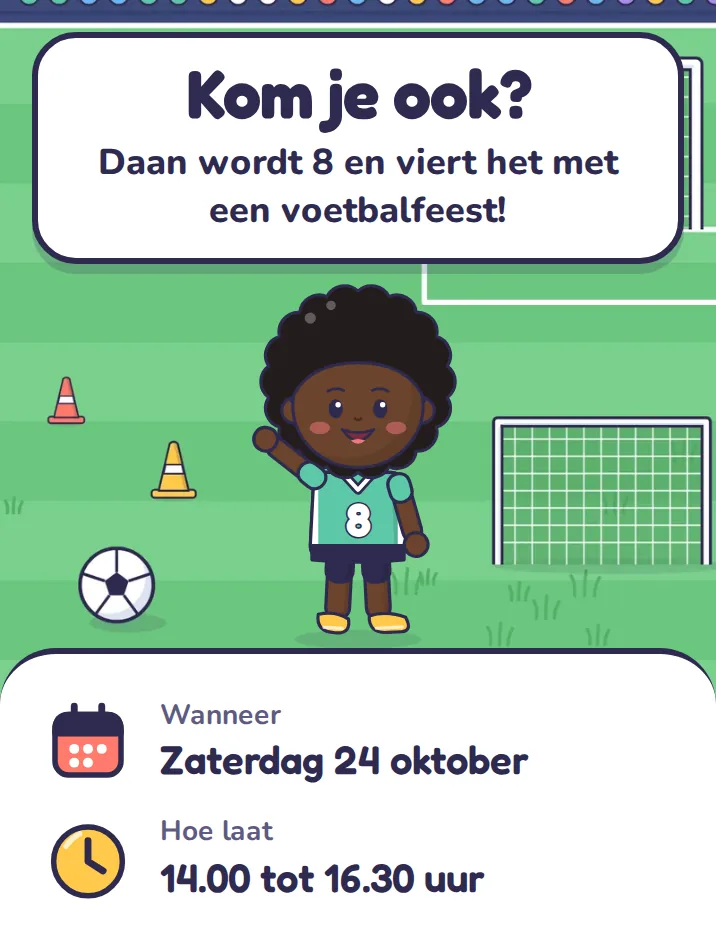
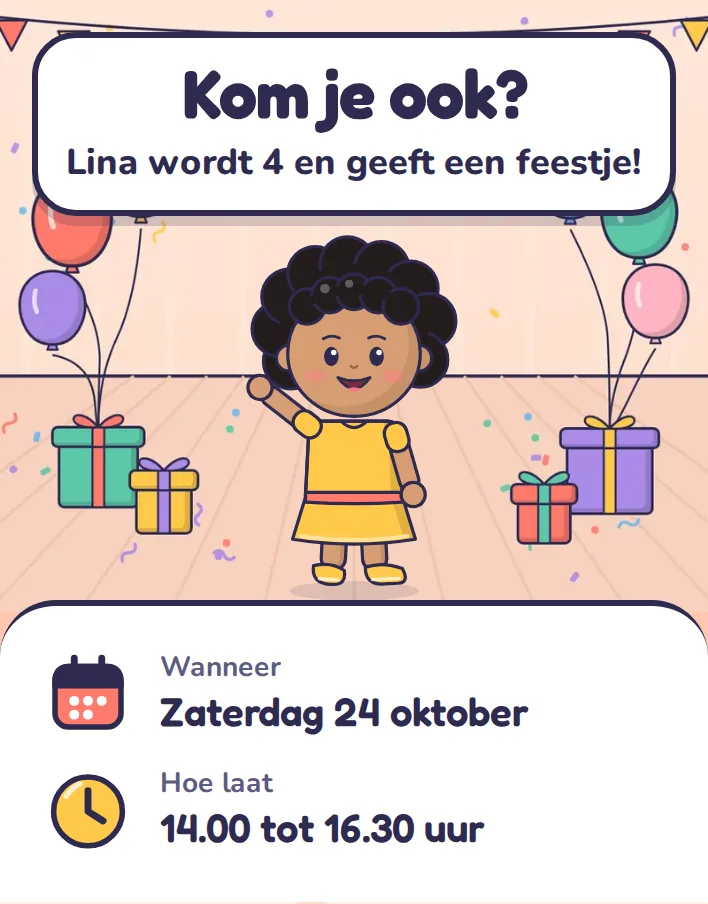
Zo zien de uitnodigingen eruit. Klik op een voorbeeld, dan staat dat thema al klaar in het formulier.
Op deze pagina
Zo maak je de uitnodiging
- Kies een thema. Er zijn 27 thema’s: 26 van piraten en dino tot disco en circus, en Feest als je geen thema wilt.
- Maak het figuurtje van je kind. Hoe dat werkt, lees je hieronder.
- Vul de gegevens in: de voornaam en leeftijd van je kind, de datum, de tijd en waar het feest is. De tijd staat al op 14.00 tot 17.00 uur: pas die aan, of maak de eindtijd leeg. Wat kinderen meenemen, een reageerdatum en een extra bericht zijn niet verplicht.
- Vul je e-mailadres in en vink aan dat je de privacyverklaring hebt gelezen. Je krijgt een mail met de link voor de gasten en je eigen beheerlink.
- Deel de link met de ouders van de vriendjes: via het deelmenu van je telefoon, per mail, of kopieer hem en plak hem in een berichtje.
Terwijl je invult, verandert het voorbeeld van de uitnodiging mee. Zo zie je meteen wat de gasten straks zien.
Een figuurtje dat op je kind lijkt
Op de uitnodiging staat geen foto, maar een getekend figuurtje. Je kiest de huidskleur, het kapsel en de haarkleur, een bril en sproeten als je kind die heeft, de kleur van het shirt en een broek, korte broek, rok of jurk. Bij de kapsels staan onder meer krullen, een afro, puffjes, locs, vlechtjes, kaal en een hoofddoek. Naast de gewone haarkleuren kun je ook roze, paars, blauw of groen haar kiezen.
Onder Meer keuzes staan de details: een print op het shirt, lange mouwen, de kleur van de broek of rok en van de schoenen, een strik, haarband, speldjes of een bloem in het haar, de kleur van de bril, een beugel en oorbellen.
Kies je een thema, dan draagt het figuurtje iets uit dat thema, zoals een bandana bij piraten of een helm bij brandweer. Draagt het figuurtje in dat thema iets op het hoofd, dan zie je dat in plaats van wat je in het haar kiest. Met een hoofddoek laat het figuurtje een helm, pet of bandana weg. Wil je geen themakleding, zet dan het vinkje Kleding van het thema uit. Een foto uploaden kan hier bewust niet: zo komt er geen foto van je kind online.
Is het feest voor twee jarigen, zoals een tweeling of een broer en zus? Dan maak je voor elk kind een eigen figuurtje. Met een knop boven de keuzes wissel je tussen de twee. Op de uitnodiging staan ze naast elkaar.
Opent een gast de uitnodiging, dan zwaait het figuurtje en valt er confetti. Wie ja zegt, krijgt nog een keer confetti. Staat op de telefoon van de gast ingesteld dat beweging beperkt moet worden, dan blijft alles stil.
Zo reageren gasten
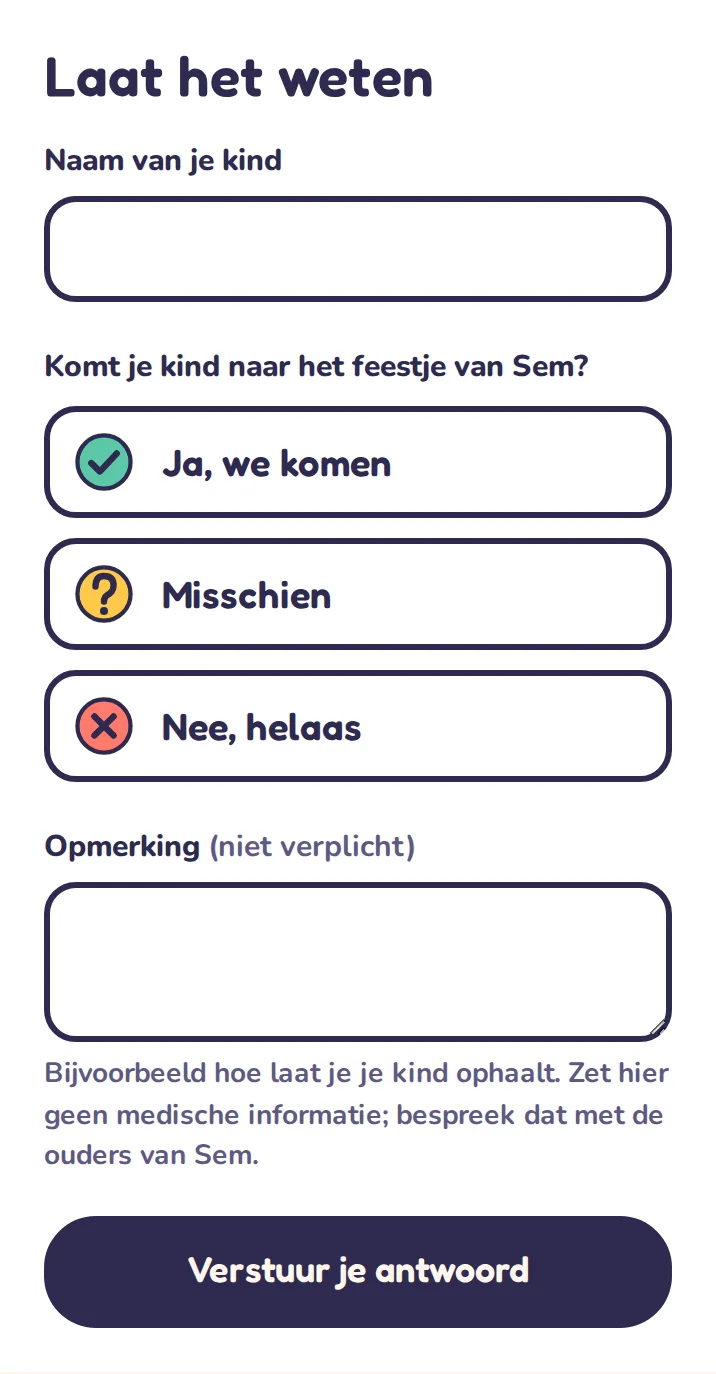
Gasten openen de link in de browser van hun telefoon of computer. Onder de uitnodiging vullen ze de naam van hun kind in en kiezen ze: ja, misschien of nee. Een opmerking kan erbij, bijvoorbeeld hoe laat ze hun kind ophalen. Een account of app is niet nodig.
- Wie ja of misschien zegt, kan het feest direct daarna in de eigen agenda zetten. Het agendabestand zet er een herinnering bij, een dag van tevoren. Niet elke agenda-app neemt die herinnering over.
- Twee kinderen uit hetzelfde gezin uitgenodigd? Na het reageren staat er een link om ook voor het andere kind te reageren.
- Een antwoord aanpassen kan op hetzelfde apparaat en in dezelfde browser, tot en met de dag van het feest.
Zien wie er komt
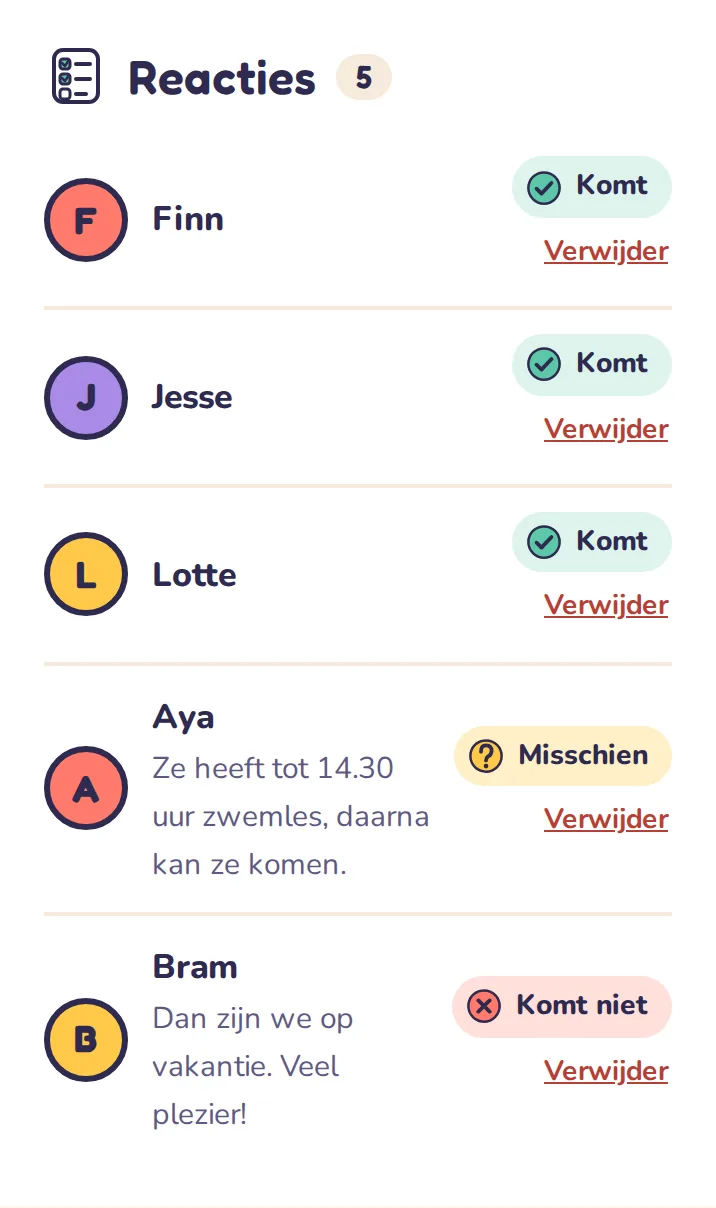
Met je beheerlink zie je hoeveel kinderen komen, misschien komen of niet komen, met de naam en de opmerking erbij. Bij elke nieuwe of gewijzigde reactie krijg je een mail. Die mail kun je uitzetten. Staat er een reactie tussen die er niet hoort, dan verwijder je die zelf.
Verandert de datum, de tijd of het adres? Pas het aan met je beheerlink. De link die je hebt gedeeld blijft hetzelfde, en wie de uitnodiging opent, ziet meteen de nieuwe gegevens. Gasten krijgen daar zelf geen bericht van, en wie het feest al in de agenda heeft gezet, ziet daar nog de oude gegevens. Laat het de ouders dus even weten.
Bij de gastenlijst hoort ook een planner, met een takenlijst, een draaiboek voor de dag en een boodschappenlijst. Hoe je die gebruikt, lees je bij kinderfeestje organiseren.
Digitaal of kaartjes?
Digitale uitnodiging
- In een paar tellen verstuurd, ook naar ouders die je niet op het schoolplein ziet.
- Alle reacties komen op één plek binnen, niet verspreid over losse berichtjes.
- Verandert er iets, dan staat het meteen op de uitnodiging.
- Geen kaartjes die onderin een schooltas blijven liggen.
Kaartjes op papier
- Leuk om te geven, en je kind kan ze zelf uitdelen.
- De reacties komen los binnen: per bericht, per telefoon of op het schoolplein.
- Een wijziging moet je iedereen apart laten weten.
- Uitdelen in de klas? Vraag eerst of de school daar afspraken over heeft.
Nodig je niet de hele klas uit? Stuur de link dan alleen naar de ouders van de kinderen die je uitnodigt, want iedereen die de link heeft, kan reageren. Een tekst om erbij te zetten vind je bij een tekst voor bij de link.
Wat staat er op de uitnodiging?
De uitnodiging heeft vaste plekken voor de datum, de tijd, waar het feest is, wat kinderen meenemen en voor wanneer ouders laten weten of hun kind komt. Wat verder handig is, zet je in het vak Extra bericht: of er gegeten wordt, waar je de kinderen ophaalt of dat ouders mogen blijven. Voorbeeldteksten en rijmpjes staan bij tekst voor de uitnodiging.
Een uitnodiging in een thema
Met een thema krijgt de uitnodiging een eigen achtergrond en kleur, en de zin past zich aan: Noor wordt 5 en viert het met een eenhoornfeest! Kies je Feest, dan staan er ballonnen en slingers op en wordt de zin: Lina wordt 4 en geeft een feestje! Welk thema bij je kind past en wat je in dat thema kunt doen, lees je bij thema’s voor een kinderfeestje, bijvoorbeeld bij een piratenfeestje.


Gratis en zonder account
- De uitnodiging, de gastenlijst en de planner zijn gratis.
- Je maakt geen account aan. Je beheerlink staat in de mail die je krijgt. Bewaar die mail en deel de beheerlink met niemand, want met die link kun je de uitnodiging aanpassen en verwijderen.
- Gasten vullen alleen de naam van hun kind in, en als ze willen een opmerking.
- 30 dagen na het feest wissen we de uitnodiging, de reacties en de planner automatisch. Eerder verwijderen kan ook, met je beheerlink. Meer staat in de privacyverklaring.
Vragen van ouders
Kost een uitnodiging iets?
Nee. De uitnodiging maken en delen is gratis, net als de gastenlijst en de planner.
Hebben gasten een account of app nodig?
Nee. Ze openen de link, vullen de naam van hun kind in en kiezen ja, misschien of nee.
Kan ik de uitnodiging aanpassen nadat ik hem heb gedeeld?
Ja, met je beheerlink. De link die je hebt gedeeld blijft hetzelfde, dus je hoeft niets opnieuw te sturen. Verandert de datum of de tijd, laat het de ouders dan wel even weten.
Kan ik een uitnodiging maken voor een kind van 1 of 2 jaar?
Ja, dat kan vanaf 1 jaar. Ideeën voor de verjaardag van jonge kinderen staan bij verjaardag van een kind van 1 tot 4 jaar.
Kan ik één uitnodiging maken voor een tweeling?
Ja. Vink in het formulier aan dat het feest voor twee jarigen is. Je vult dan twee namen en leeftijden in en maakt voor elk kind een figuurtje. De zin op de uitnodiging past zich aan, bijvoorbeeld: Sem en Lotte worden 6 en vieren het met een piratenfeest! Zijn ze niet even oud, dan staan beide leeftijden erop. Gasten reageren één keer en je houdt één gastenlijst bij.
Kan ik zien wie de uitnodiging heeft geopend?
Nee. Je ziet alleen wie heeft gereageerd. Heeft iemand na een week nog niets laten weten, stuur dan zelf een berichtje.